Pour créer une page d'un livre ancien au papier parcheminé, il vous faudra tout d'abord jeter un oeil à deux autres tutoriels présentés ici, soit : Tutoriel un style dessin au crayon et Tutoriel papier parchemin
De mon côté, je vais reprendre le résultat de ces deux tutoriels pour créer mon exemple ici. Pour commencer, je prends une partie de l'image que j'ai transformée en dessin crayonné.
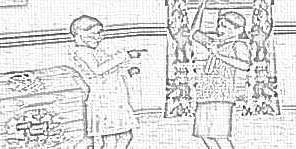
Je ne souhaite pas garder des bords très nets, je vais donc effacer un peu les contours du dessin. Pour cela, je vais dans Filtres > Décor > Bordure inégale.
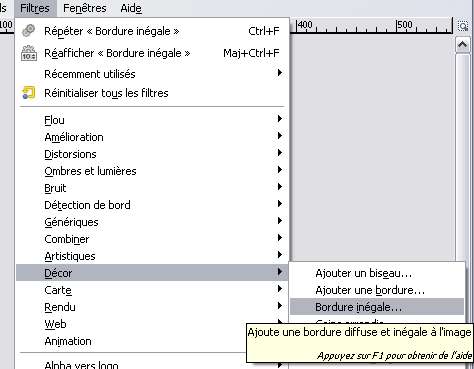
Cela ouvre une boîte de dialogue.

Je garde en couleur le blanc, car il s'agit du fond de mon dessin. Avec les paramètres que j'ai mis ici, voici ce que j'obtiens :

Les contours du dessin sont un peu effacés, comme gommés ou usés par le temps.
Tutoriel Gimp livre ancien : le parchemin
Il est maintenant temps de reprendre notre texture parchemin. Ouvrez le fichier de la texture que vous avez créée, allez dans Edition > Copier, puis faites Edition > Coller comme > Nouveau motif.

Cette action va vous permettre d'ajouter votre texture à la liste des motifs existants dans The Gimp. À partir de maintenant, elle sera donc disponible à tout moment ! Il vous suffit de cliquer sur le motif que vous souhaitez pour que celui-ci devienne le motif courant.
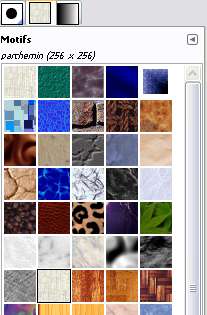
Nous avons maintenant nos deux éléments pour créer notre page. Créer une toute nouvelle image avec The Gimp en faisant Fichier > Nouveau. Donnez-lui la dimension que vous souhaitez. Pour mon exemple, j'ai préféré une image de 500x150 pixels pour qu'elle ne prenne pas trop de place à l'affichage. Si vous souhaitez créer une vraie page de livre, je vous conseille une dimension un peu plus adaptée.
Une fois cette nouvelle image créée, nous allons la remplir avec notre texture parchemin. Pour cela, faire :
Edition > Remplir avec motif.
Cela va remplir votre image avec le motif courant. Il faut donc bien vérifier que le motif courant est votre parchemin. Voici le résultat que vous devriez obtenir.

Tutoriel Gimp livre ancien : mixer les calques
Maintenant, revenez au dessin crayonné dont nous avions modifié les contours. Faites Edition > Copier pour le mettre dans le presse-papier.
Revenez dans votre image remplie avec la texture parchemin et faites Edition > Coller comme > nouveau calque.

Au dessus de votre base parchemin, un nouveau calque va se créer avec votre dessin crayonné.
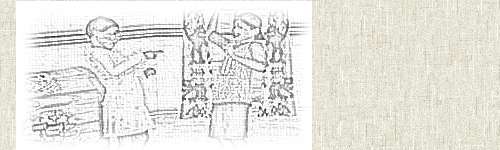
Mon but est maintenant d'intégrer ce dessin au parchemin, pour faire croire que quelque'un a dessiné sur le parchemin. Pour cela, il faut aller dans les options de calque et choisir <
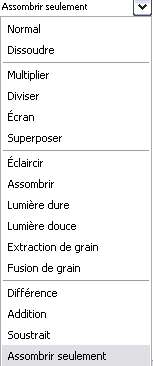
Ce qui devrait vous donner le résultat suivant :
